ทำไม LINE OpenChat
ถึงสำคัญสำหรับชุมชนเรา?
ก่อนเริ่มลงมือ มาทำความเข้าใจก่อนว่าเราจะได้อะไรจากการเข้าร่วม
ห้องสนทนาชุมชนที่ใครก็เข้าร่วมได้
LINE OpenChat คือฟีเจอร์ของ LINE ที่ให้เราสร้าง กลุ่มสนทนาสาธารณะ โดยไม่ต้องแลกเบอร์โทรหรือเปิดเผยตัวตนจริง เพียงสร้างโปรไฟล์ใหม่สำหรับกลุ่มนี้โดยเฉพาะ
ในกลุ่ม SERIFI.AI ของเรา สมาชิกกว่า 350+ คน ใช้ห้องนี้เพื่อรับข่าวสารความเคลื่อนไหว แลกเปลี่ยนความรู้ด้านการเงิน และสร้างเครือข่ายชุมชนอิสรภาพทางการเงินไปด้วยกัน
โปรไฟล์ที่คุณสร้างสำหรับ OpenChat แยกจากโปรไฟล์ LINE ปกติโดยสมบูรณ์ เพื่อนใน LINE ทั่วไปจะไม่เห็นว่าคุณอยู่ในกลุ่มนี้ คุณเปลี่ยนชื่อและรูปได้อิสระ
เข้าร่วมกลุ่มครั้งแรก
ขั้นตอน 1–7 · ใช้เวลาประมาณ 3 นาที
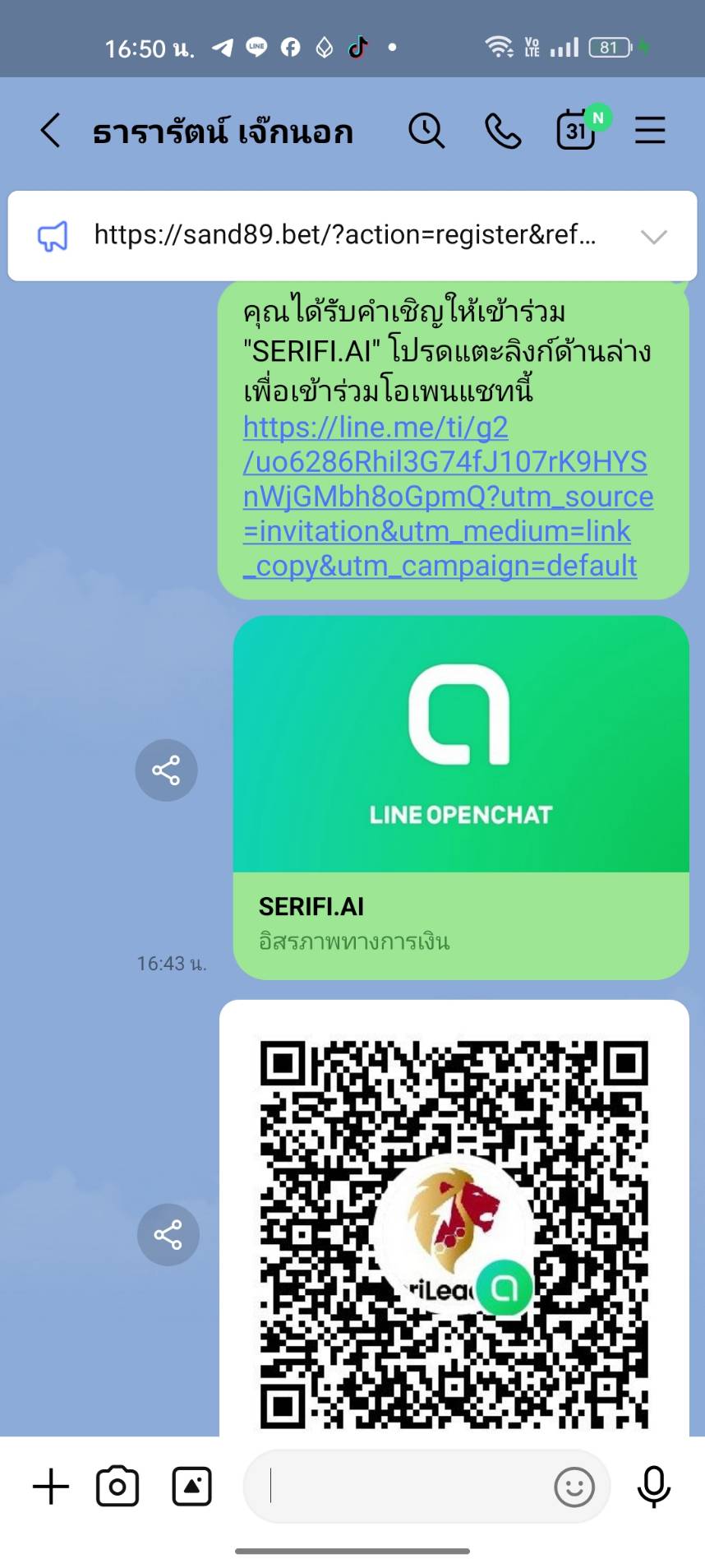
เมื่อได้รับข้อความจากสมาชิก SeriFi ท่านอื่น ในกล่องข้อความจะมีลิงก์พิเศษพร้อม QR Code และการ์ด LINE OpenChat ชื่อ "SERIFI.AI"
กด แตะที่ลิงก์ หรือ สแกน QR Code ด้วยกล้องโทรศัพท์หรือฟีเจอร์สแกนของ LINE ก็ได้เช่นกัน
ลิงก์จะพาคุณตรงไปยังหน้าเข้าร่วมกลุ่มทันที ไม่ต้องค้นหาเอง
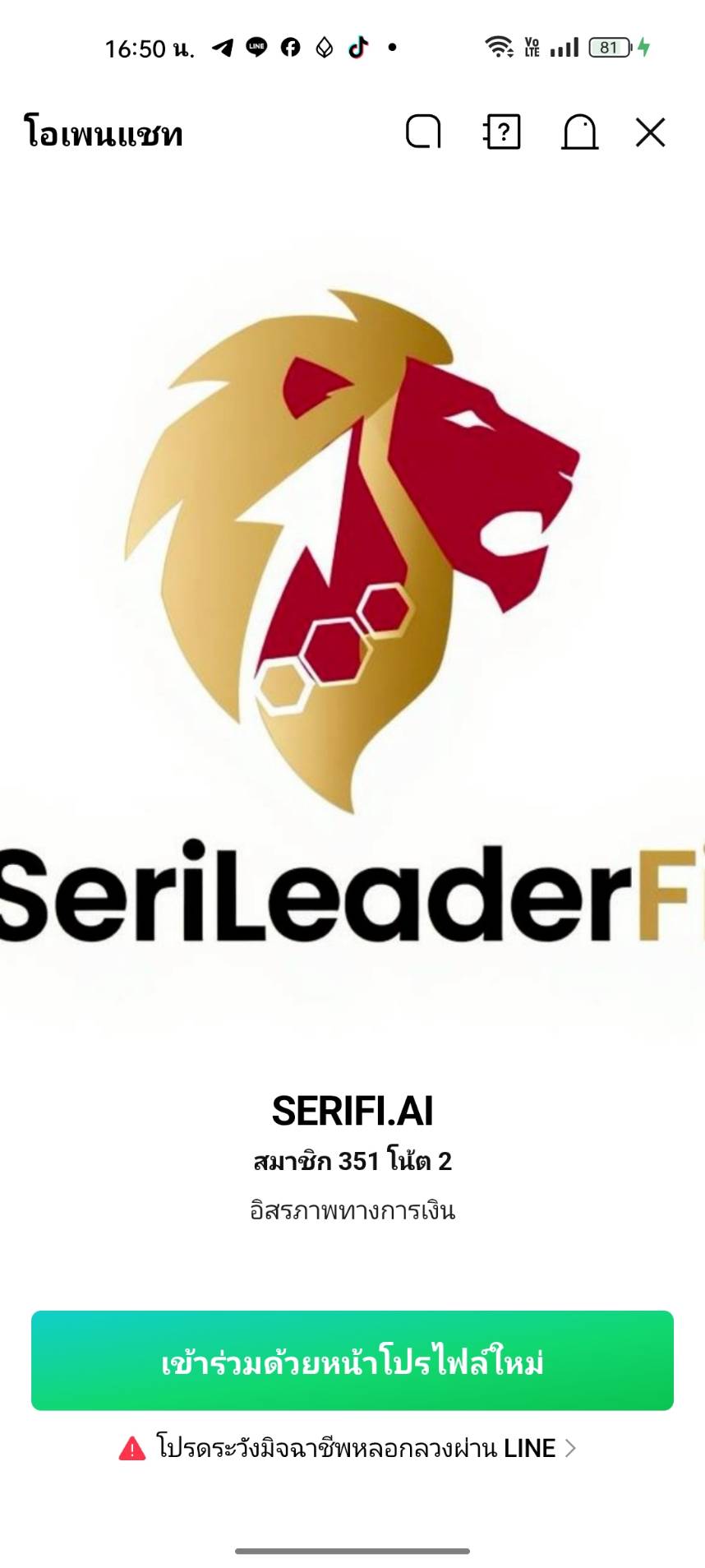
หน้าจอจะแสดงหน้าเปิดตัวกลุ่ม SERIFI.AI พร้อมโลโก้สิงห์ SeriLeaderFi ข้อมูลจำนวนสมาชิก และคำอธิบาย "อิสรภาพทางการเงิน"
กดปุ่มสีเขียว "เข้าร่วมด้วยหน้าโปรไฟล์ใหม่" เพื่อสร้างตัวตนในกลุ่มนี้โดยไม่กระทบโปรไฟล์ LINE ปกติของคุณ
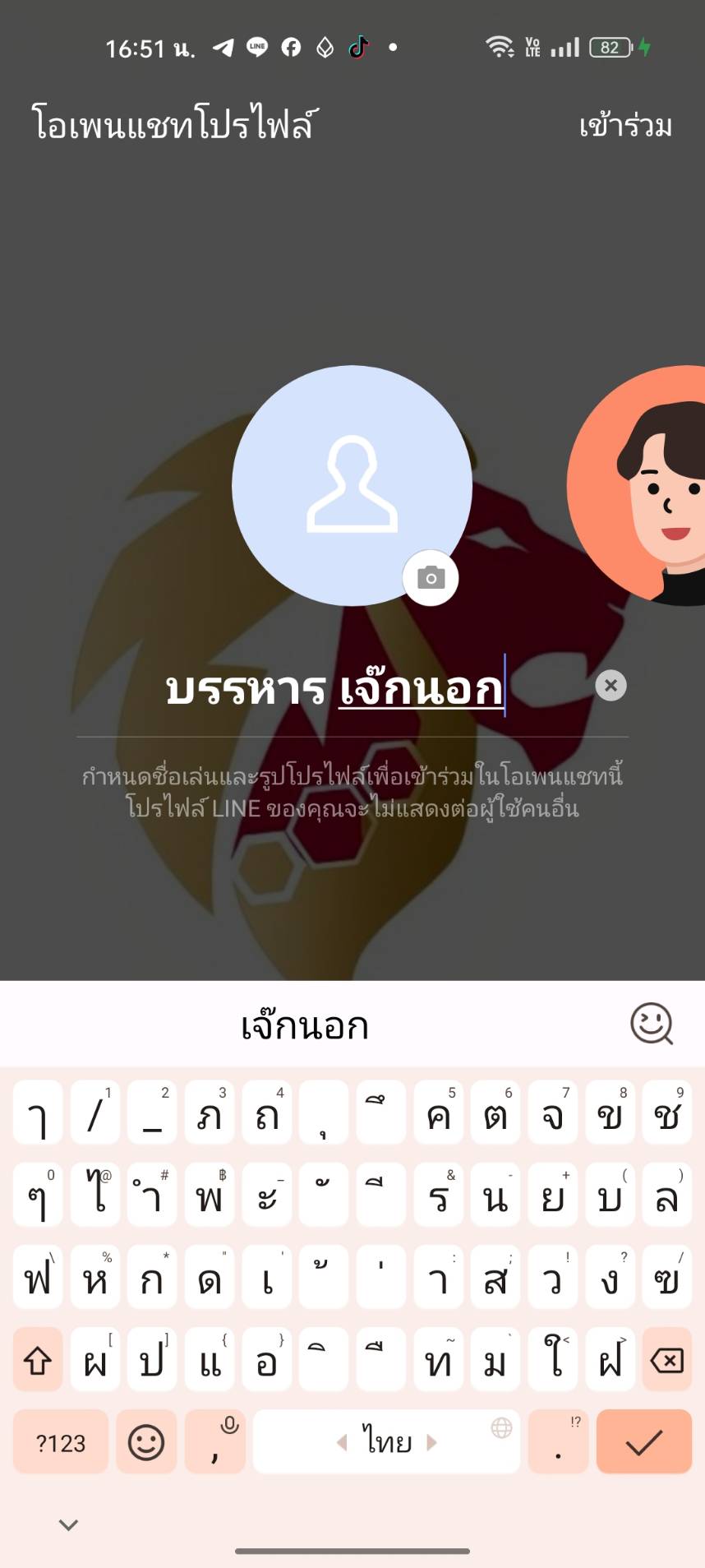
หน้า "โอเพนแชทโปรไฟล์" จะให้คุณกรอก ชื่อที่ใช้แสดงในกลุ่ม ตัวอย่างในภาพใช้ชื่อว่า "บรรหาร เจ๊กนอก"
พิมพ์ชื่อที่ต้องการในช่องว่าง แนะนำให้ใช้ ชื่อจริง หรือชื่อที่สมาชิกอื่นรู้จัก เพื่อความสะดวกในการสื่อสาร
จากนั้นแตะ ไอคอนกล้อง ที่วงกลมรูปโปรไฟล์เพื่อเพิ่มรูปภาพของคุณ
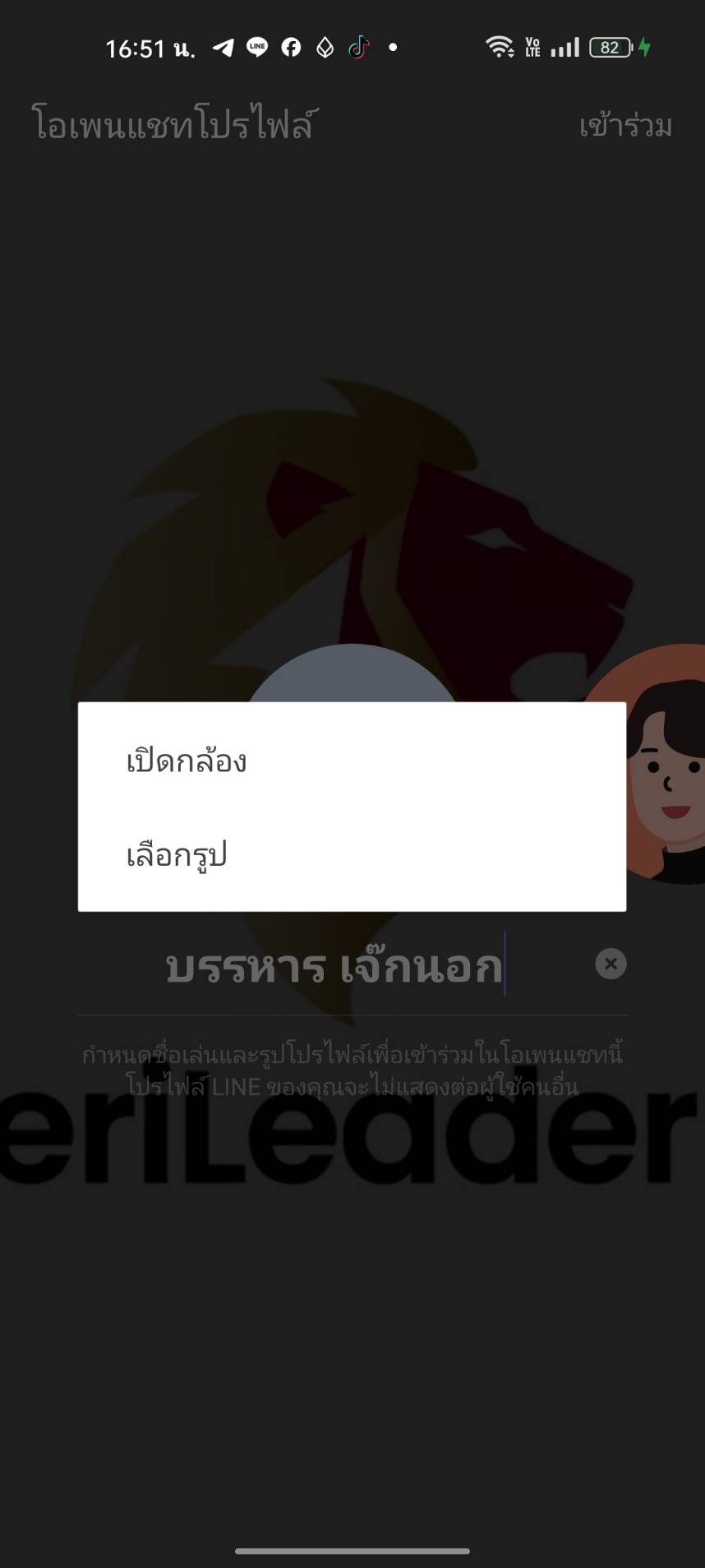
เมนูป็อปอัพจะปรากฏขึ้น ให้เลือกวิธีที่ต้องการ:
📷 "เปิดกล้อง" — ถ่ายภาพเซลฟี่หรือรูปใหม่ได้ทันที
🖼 "เลือกรูป" — เลือกจากคลังภาพที่มีอยู่ในโทรศัพท์
แนะนำให้เลือก "เลือกรูป" หากมีรูปที่ต้องการอยู่แล้ว เพื่อความสะดวกและรวดเร็ว
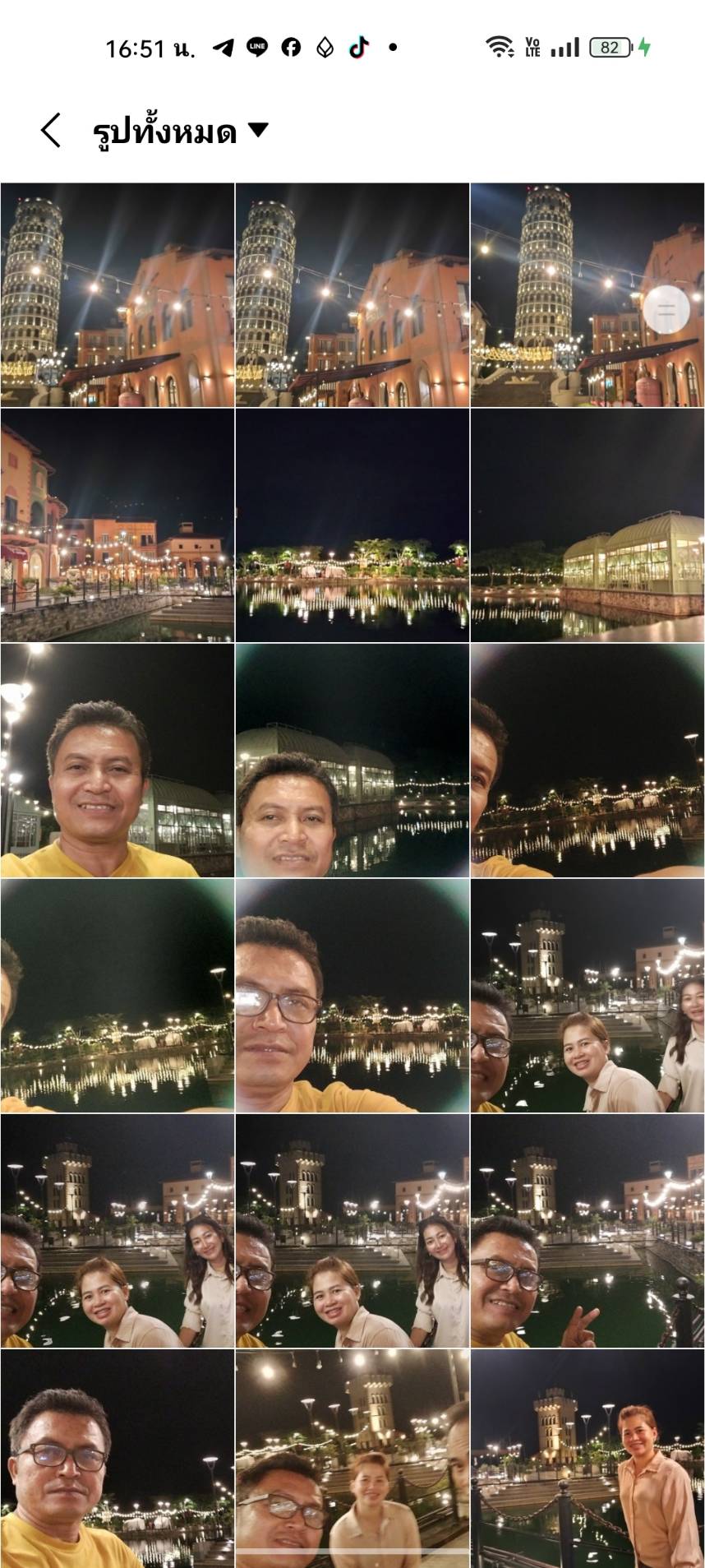
คลังภาพในโทรศัพท์จะเปิดขึ้น แสดงรูปภาพทั้งหมดในอุปกรณ์ของคุณ
เลื่อนหาและแตะรูปที่ต้องการ เพื่อเลือกใช้เป็นรูปโปรไฟล์ในกลุ่ม
แนะนำให้เลือก รูปที่เห็นหน้าชัดเจน ในที่แสงสว่างเพียงพอ เพื่อให้สมาชิกอื่นจำได้ง่าย
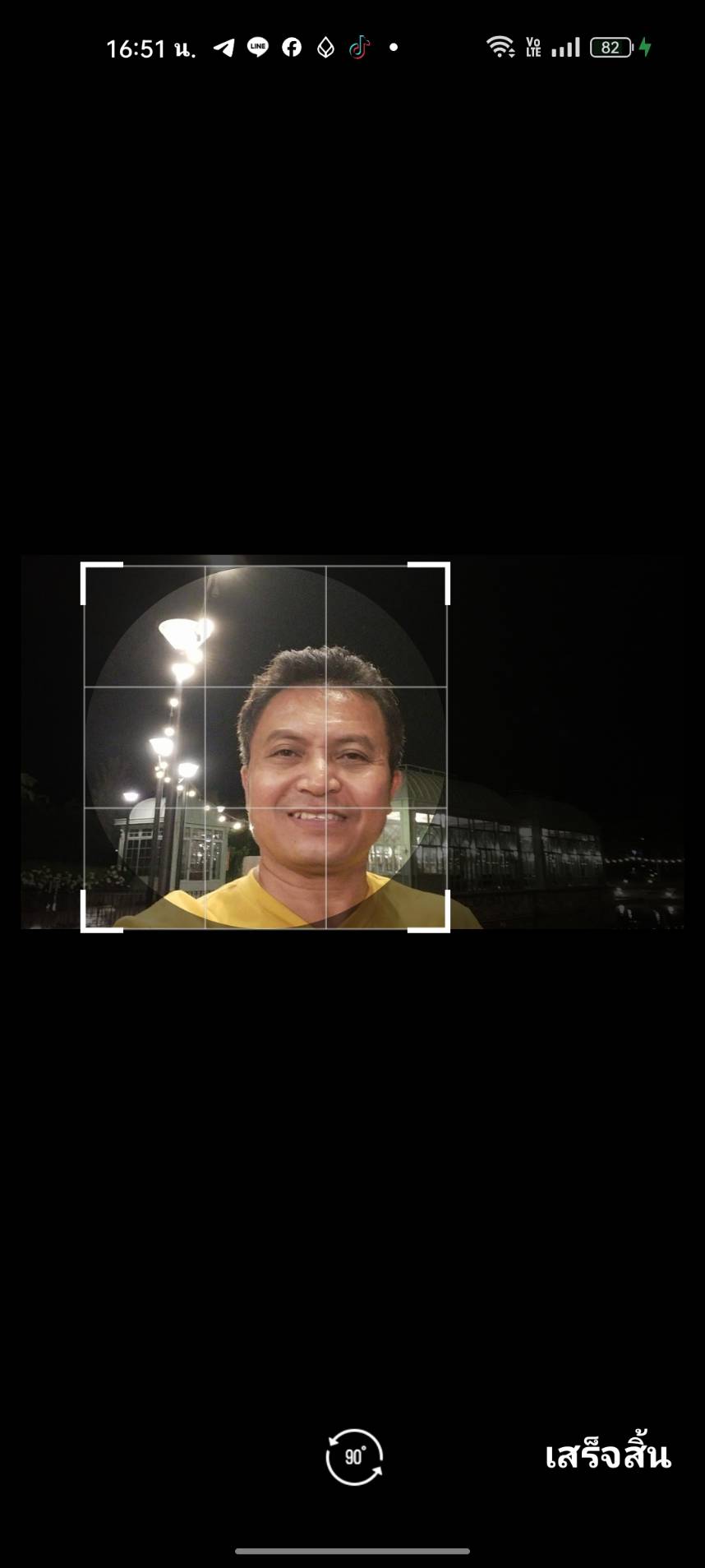
หน้าตัดรูปจะปรากฏขึ้น มี กรอบสี่เหลี่ยมสีขาว ล้อมรอบส่วนที่จะใช้เป็นรูปโปรไฟล์
ใช้ นิ้วสองนิ้วบีบ-ขยาย หรือ ลากกรอบ เพื่อปรับขนาดให้เห็นหน้าชัดเจนเต็มกรอบ
จัดให้หน้าอยู่ตรงกลางกรอบ แล้วแตะ "เสร็จสิ้น" มุมล่างขวาเพื่อยืนยัน
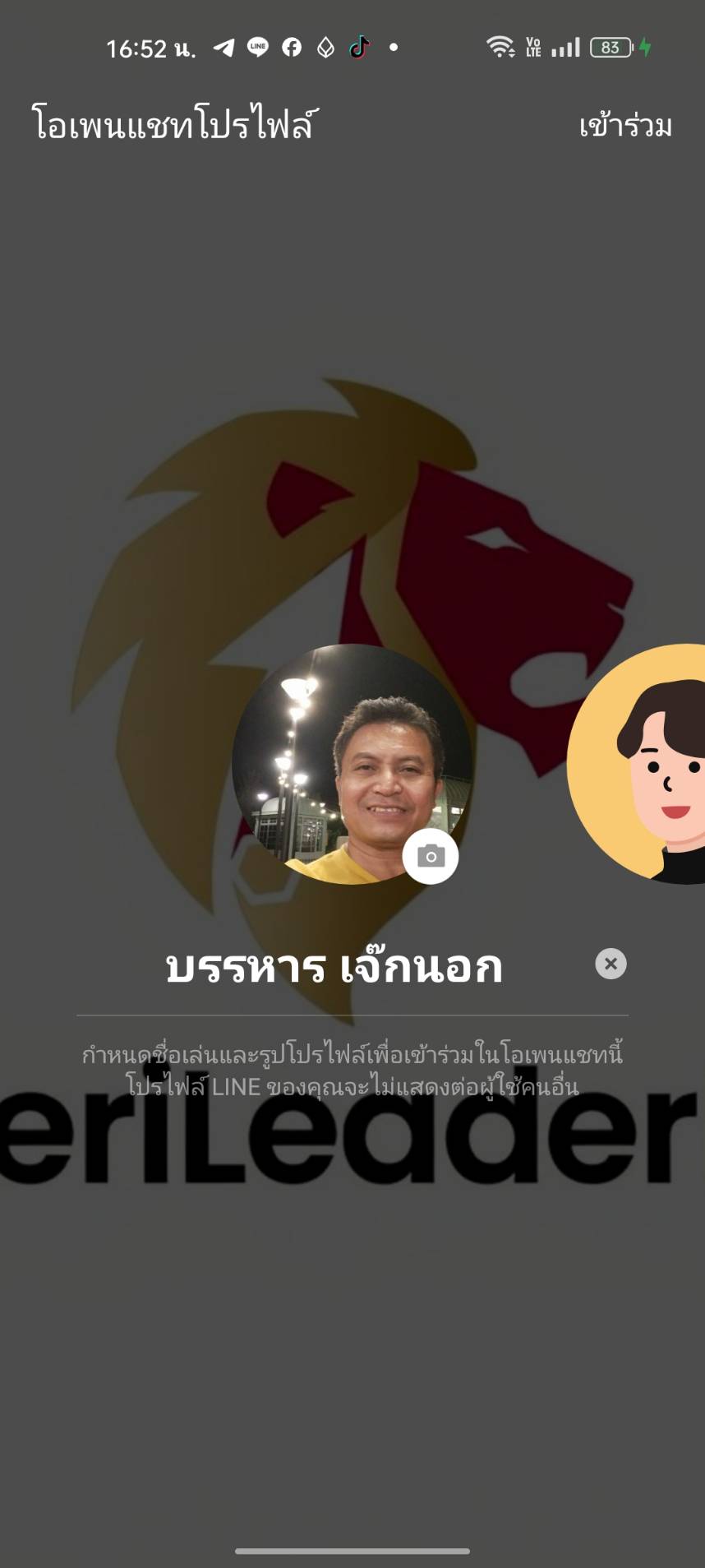
หน้าโปรไฟล์จะแสดงตัวอย่างรูปและชื่อที่คุณตั้ง ตรวจสอบให้เรียบร้อย หากพอใจแล้วแตะ "เข้าร่วม" มุมบนขวา
ระบบจะพาคุณเข้าสู่ห้อง SERIFI.AI OpenChat ทันที 🎉
ต้องการแก้ไขรูปหรือชื่อก็ทำได้ตลอดเวลา ไม่มีผลต่อสมาชิกภาพ
เปลี่ยนพื้นหลังห้องแชท
ขั้นตอน 8–15 · ทำให้ห้องแชทดูสวยและอ่านง่ายขึ้น
พื้นหลังเริ่มต้นของ LINE OpenChat เป็น สีขาวล้วน ซึ่งทำให้อ่านข้อความได้ยากและดูน่าเบื่อ การเปลี่ยนวอลล์เปเปอร์ให้เป็นภาพโลโก้ SeriFi จะช่วยให้บรรยากาศในห้องดูมีชีวิตชีวาและเป็นเอกลักษณ์ของชุมชนเรา — และ การเปลี่ยนแปลงนี้มีผลเฉพาะอุปกรณ์ของคุณเท่านั้น ไม่กระทบสมาชิกคนอื่น
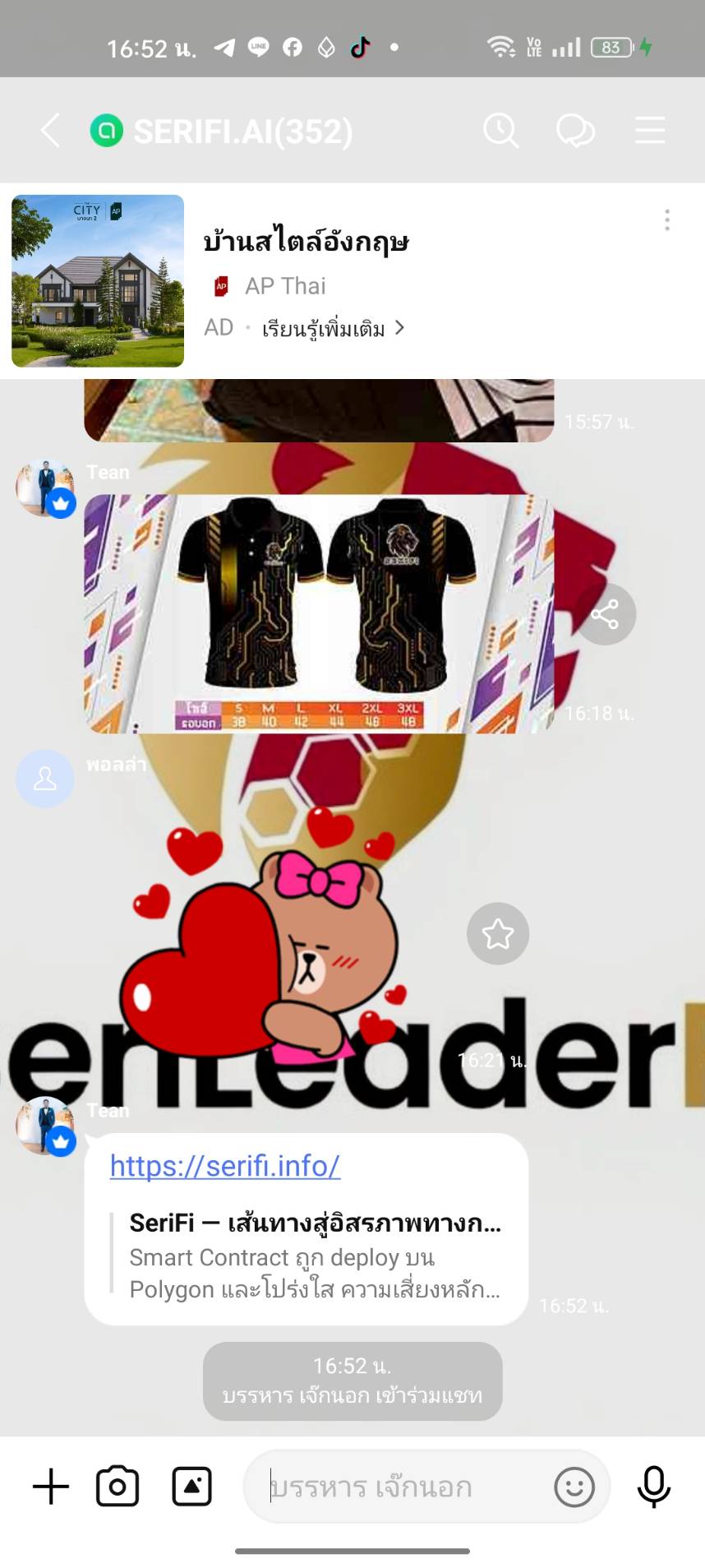
ยินดีด้วย! คุณเข้ามาอยู่ในกลุ่ม SERIFI.AI (352) เรียบร้อยแล้ว จะเห็นข้อความและกิจกรรมต่างๆ ของชุมชน
เนื่องจากพื้นหลังสีขาวอ่านข้อความได้ยาก มาเปลี่ยนกันเลย โดยแตะที่ ไอคอน 3 ขีด (≡) ที่ มุมบนขวา ของหน้าจอ
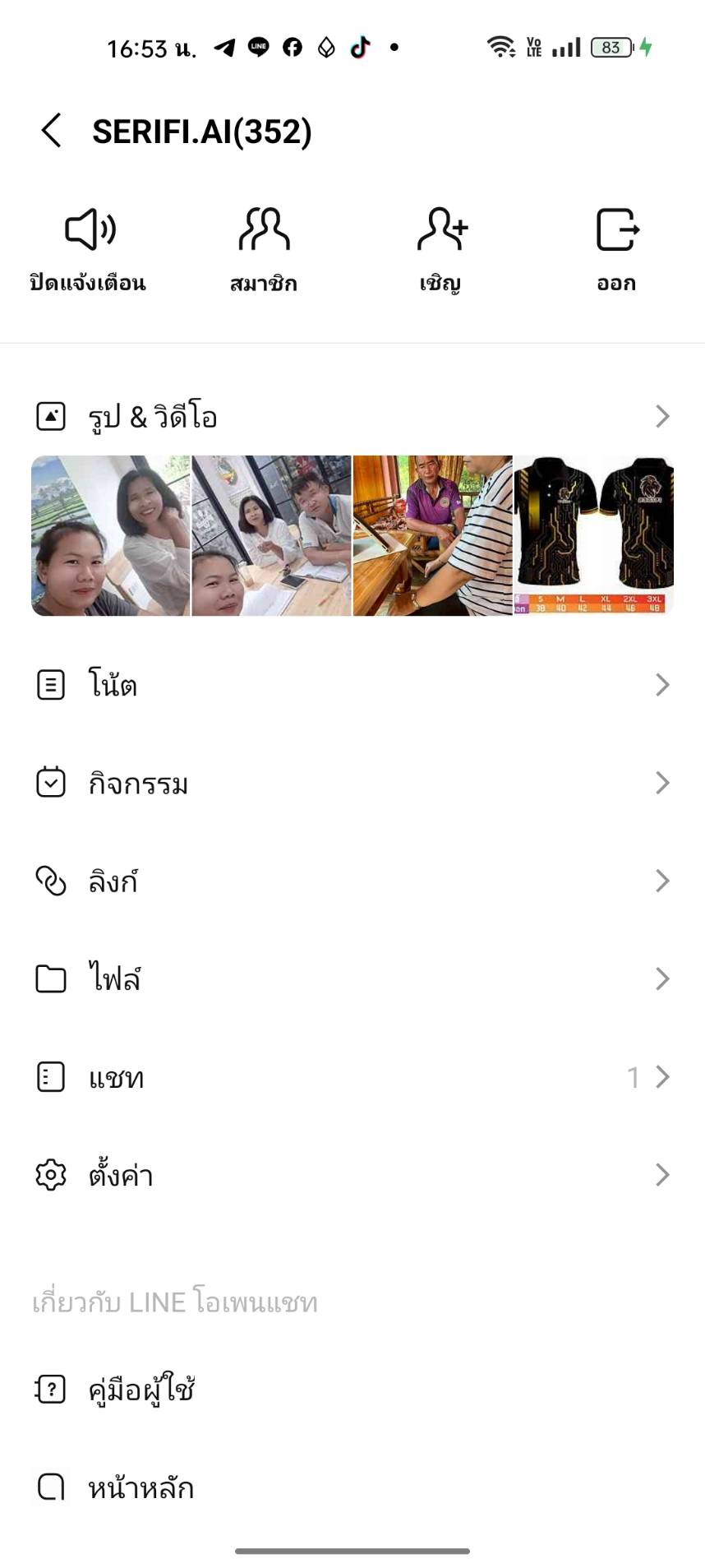
เมนูด้านข้างจะเปิดออกมา แสดงตัวเลือกต่างๆ เช่น รูปและวิดีโอ, โน้ต, กิจกรรม, ลิงก์ และอื่นๆ
เลื่อนลงด้านล่างและแตะ "ตั้งค่า" ที่มีไอคอนรูปเฟือง ⚙️ เพื่อเข้าสู่หน้าการตั้งค่าของกลุ่ม
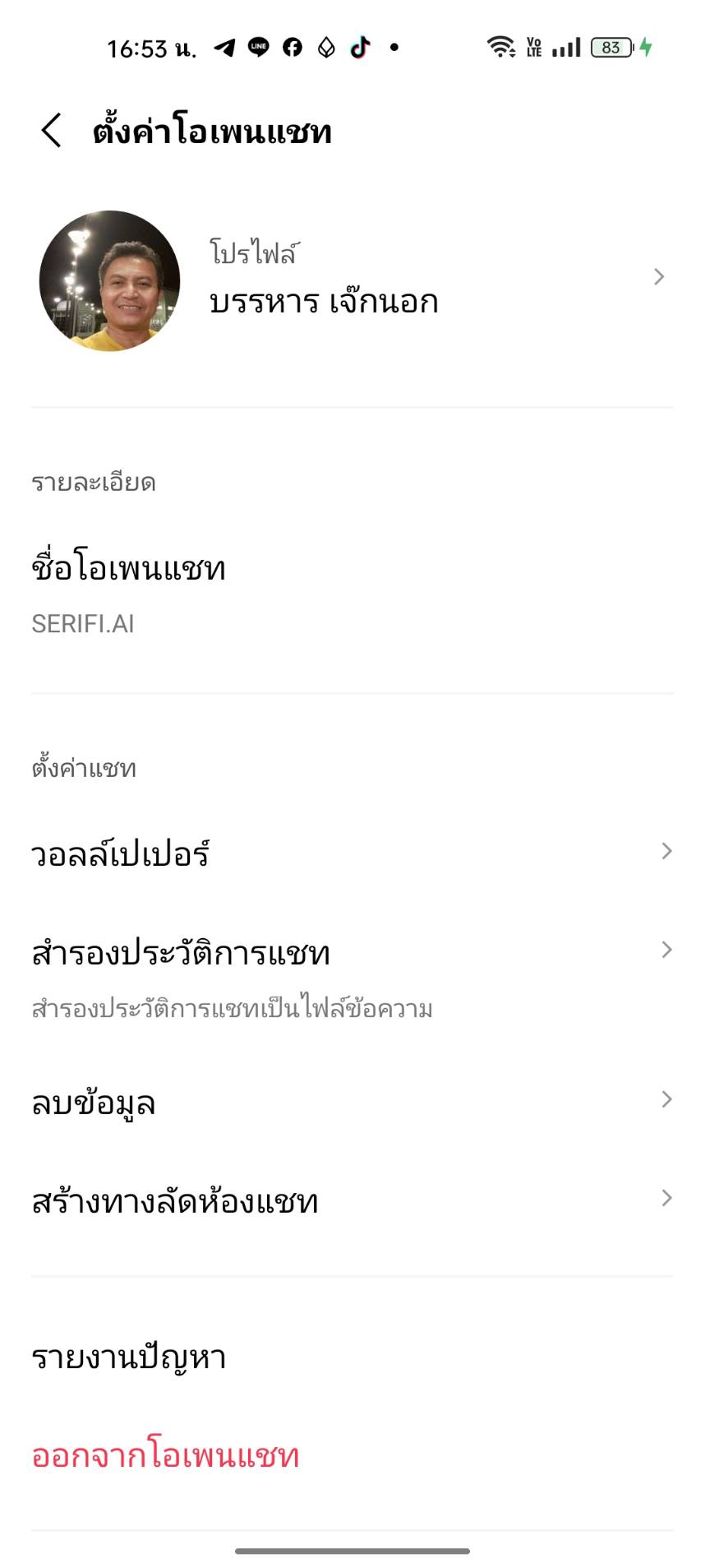
หน้า "ตั้งค่าโอเพนแชท" จะแสดงข้อมูลต่างๆ รวมถึงโปรไฟล์ปัจจุบันของคุณด้านบน
ในส่วน "ตั้งค่าแชท" ให้แตะที่ "วอลล์เปเปอร์" เพื่อเข้าสู่หน้าเลือกรูปพื้นหลัง
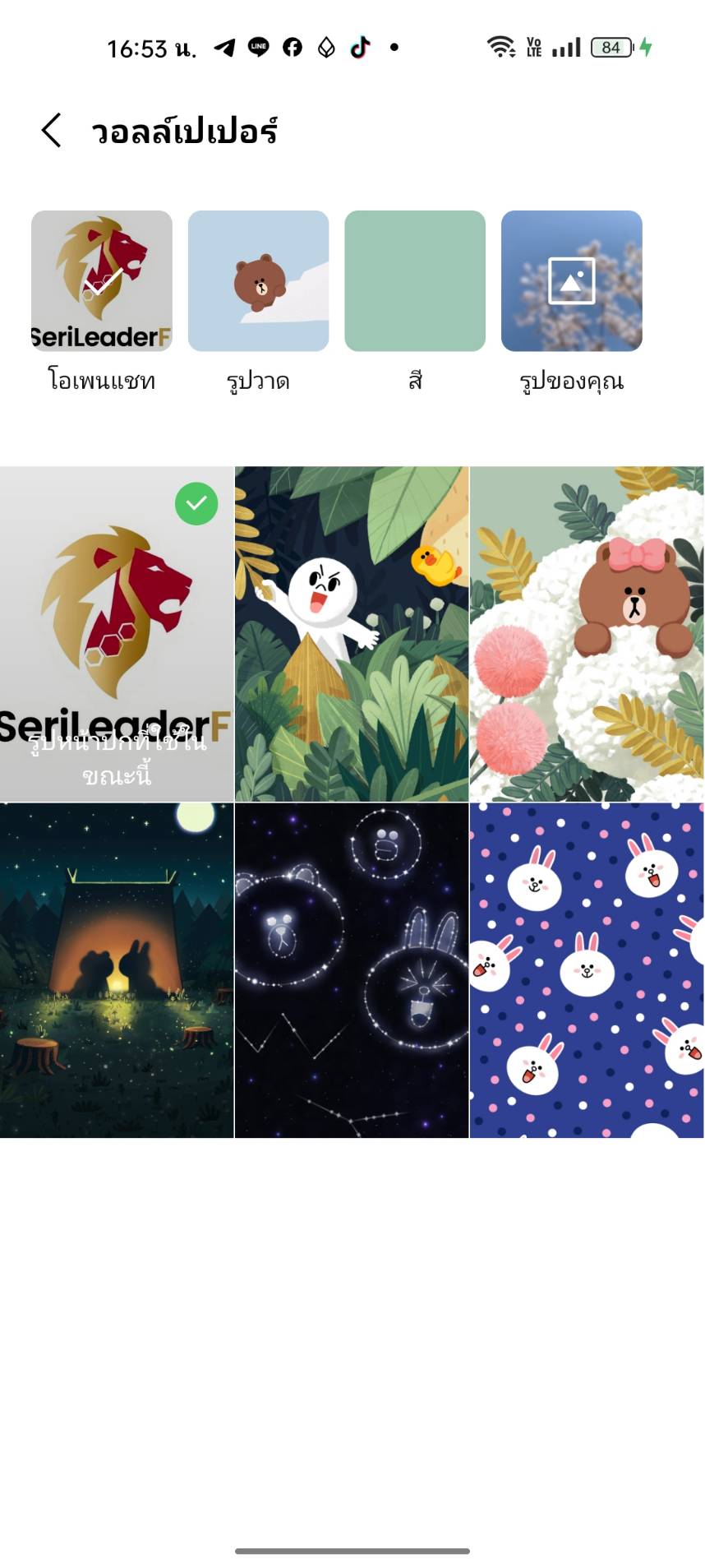
หน้า "วอลล์เปเปอร์" จะแสดงหมวดต่างๆ ให้เลือก ได้แก่:
🦁 โอเพนแชท — วอลล์เปเปอร์ธีมกลุ่ม SeriFi (แนะนำ!)
🎨 รูปวาด — ภาพตัวการ์ตูน LINE
🎨 สี — พื้นหลังสีพื้น
📷 รูปของคุณ — เลือกรูปจากโทรศัพท์เอง
รูปที่ใช้อยู่ในขณะนี้จะมี ✓ เครื่องหมายถูกสีเขียว กำกับไว้
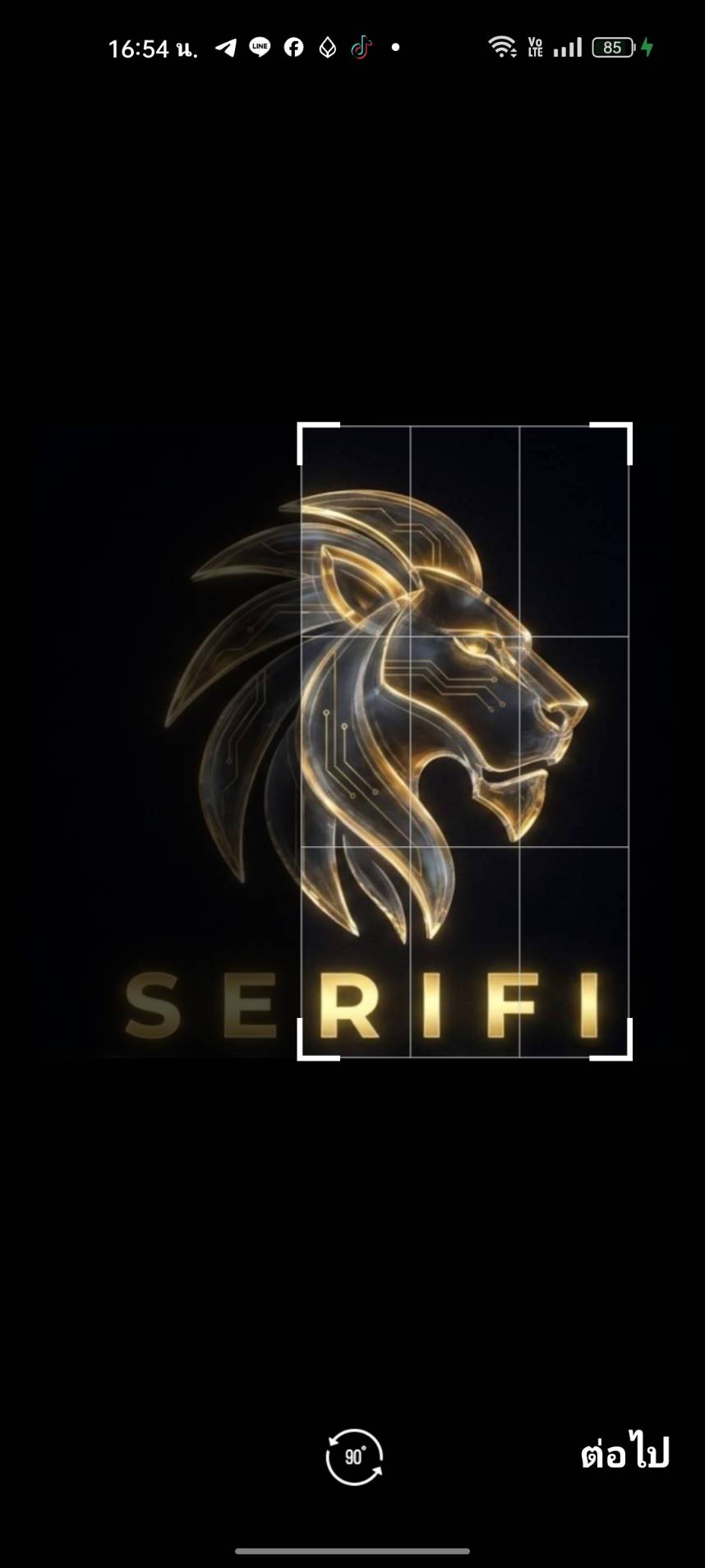
เมื่อเลือกรูปแล้ว หน้าครอบกรอบจะเปิดขึ้น ให้ปรับเฟรมให้ครอบคลุมส่วนที่ต้องการแสดง
สำหรับโลโก้ SERIFI แนะนำให้ครอบรูปสิงห์พร้อมตัวอักษรให้อยู่ในกรอบพอดี เพื่อความสวยงามและเป็นเอกลักษณ์
จัดเสร็จแล้วแตะ "ต่อไป" มุมล่างขวา
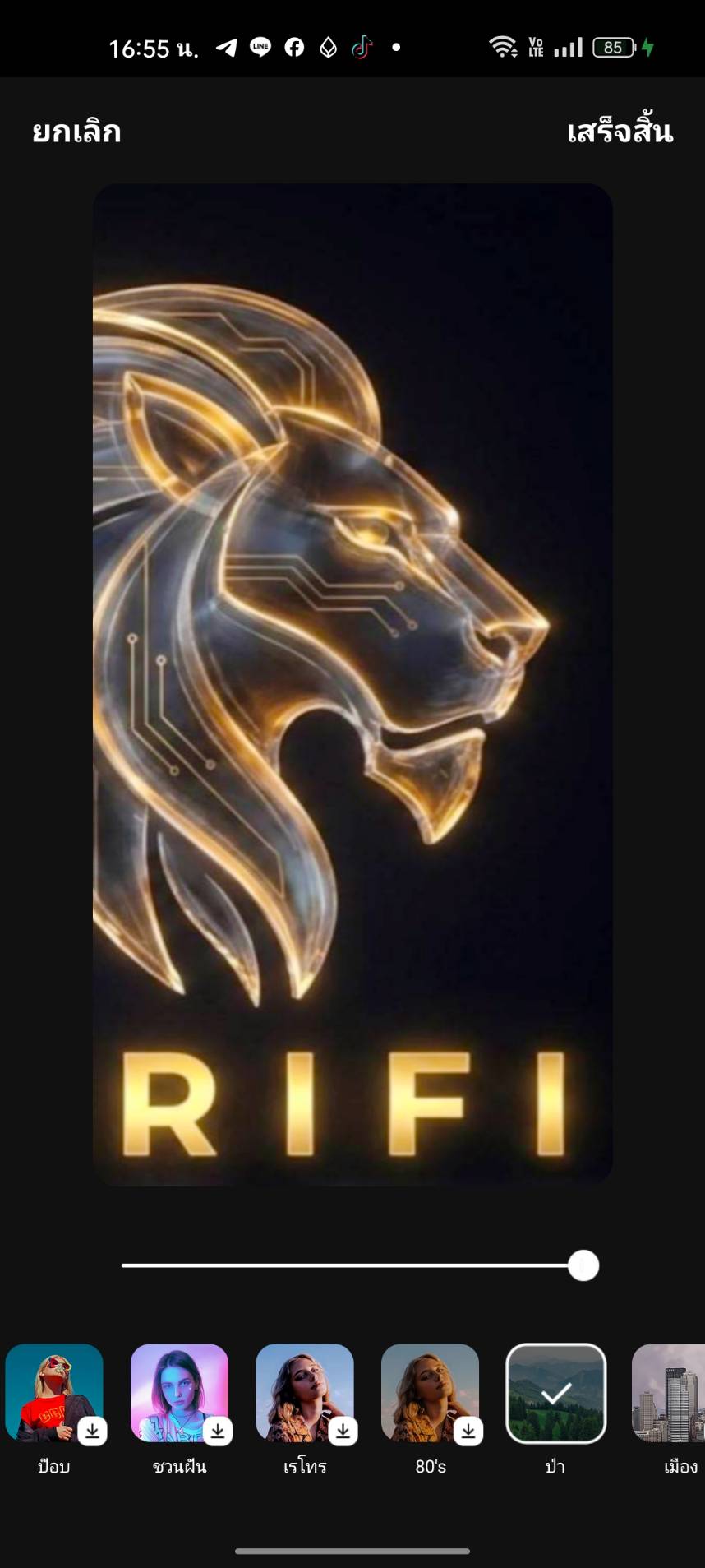
LINE มีฟิลเตอร์สำเร็จรูปให้เลือกปรับแต่งรูปพื้นหลัง เช่น ป็อบ, ชวนฝัน, เรโทร, 80's, ป่า, เมือง และอีกมากมาย
แตะฟิลเตอร์แต่ละตัวเพื่อดูตัวอย่างผลลัพธ์ในรูปด้านบน หากพอใจแล้วแตะ "เสร็จสิ้น" มุมบนขวา
ในภาพตัวอย่างใช้ฟิลเตอร์ "ป่า" ซึ่งให้โทนสีเข้มสวยงาม เหมาะกับโลโก้สีทองของ SeriFi

หน้า "ตัวอย่างวอลล์เปเปอร์" จะแสดงให้เห็นว่าห้องแชทจะหน้าตาเป็นอย่างไร รวมถึงตัวอย่างข้อความจริงๆ บนพื้นหลังที่เลือก
ถ้าพอใจแล้ว แตะปุ่มสีเขียว "นำไปใช้" ที่ด้านล่างขวา เพื่อยืนยันการเปลี่ยนพื้นหลัง
หากยังไม่พอใจ กด "ยกเลิก" เพื่อกลับไปเลือกใหม่ได้เลย
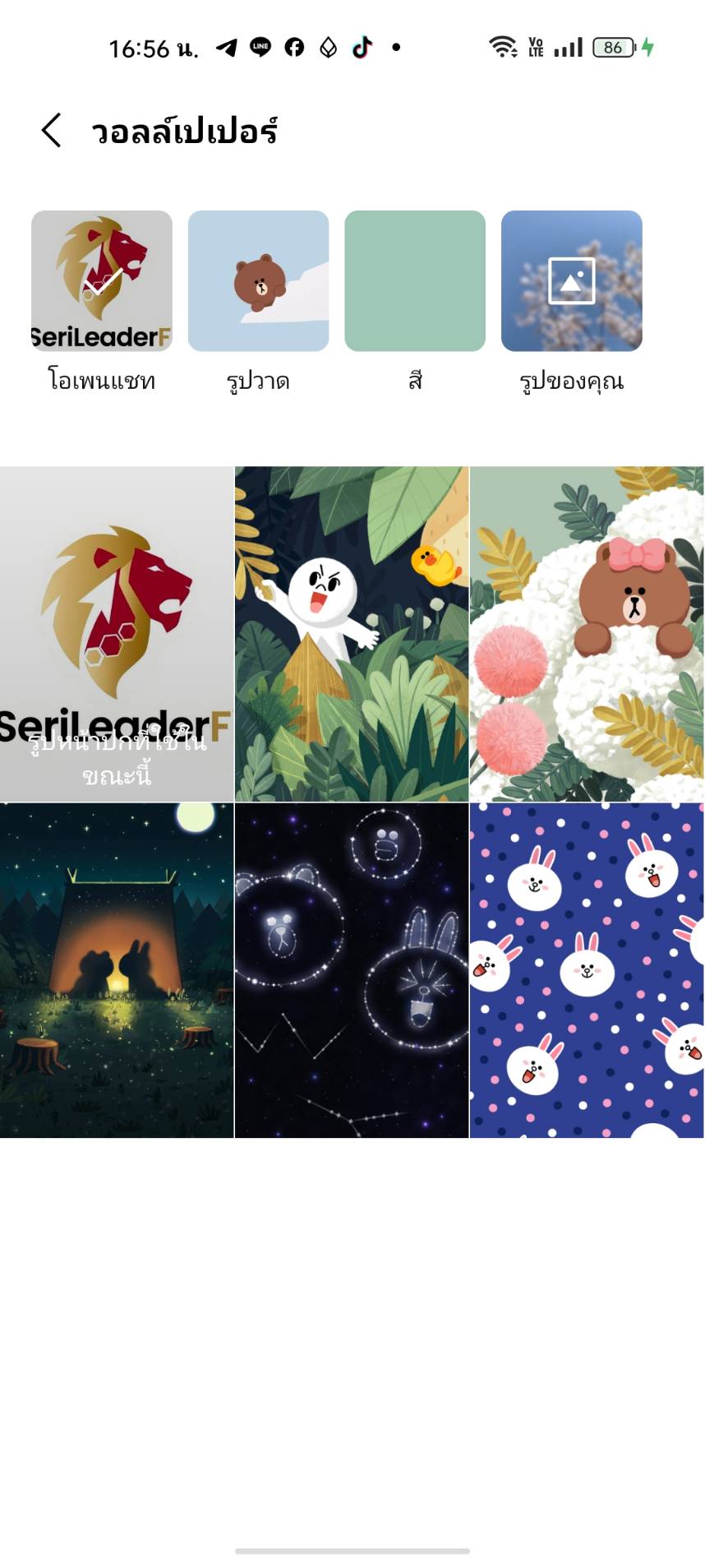
หลังกด "นำไปใช้" แล้ว ระบบจะกลับมาที่หน้า "วอลล์เปเปอร์" และรูปที่เลือกจะมีเครื่องหมาย ✓ สีเขียวกำกับ แสดงว่าใช้งานอยู่
แตะ ลูกศรย้อนกลับ ‹ ที่ มุมบนซ้าย เพื่อออกจากหน้าตั้งค่าและกลับสู่ห้องแชทหลัก
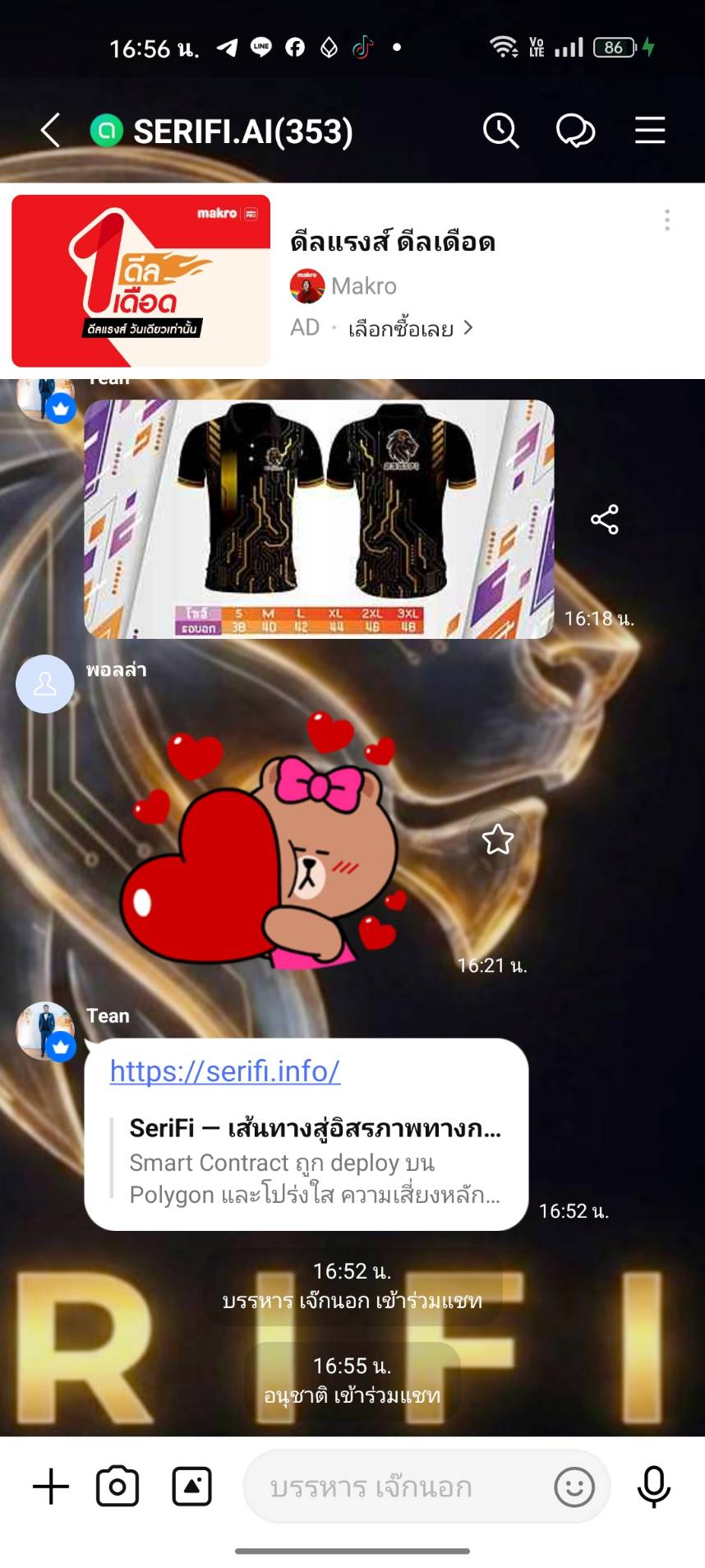
🎊 สุดยอด! คุณทำสำเร็จแล้ว! ขณะนี้คุณเป็นหนึ่งในสมาชิก SeriFi.AI อย่างเป็นทางการแล้ว
ห้องแชทจะแสดงพื้นหลังโลโก้ SeriFi สวยงาม พร้อมข้อความต้อนรับจากระบบว่า "บรรหาร เจ๊กนอก เข้าร่วมแชท"
ตอนนี้คุณสามารถ รับข่าวสาร จากทีมงาน, พูดคุย กับสมาชิก และ เรียนรู้ เส้นทางสู่อิสรภาพทางการเงินไปด้วยกัน!
📋 สรุปทุกขั้นตอนในหนึ่งหน้า
- ขั้นตอน 1 — รับลิงก์เชิญและแตะลิงก์หรือสแกน QR Code
- ขั้นตอน 2 — แตะ "เข้าร่วมด้วยหน้าโปรไฟล์ใหม่" (ปุ่มสีเขียว)
- ขั้นตอน 3 — พิมพ์ชื่อที่ต้องการแสดงในกลุ่ม
- ขั้นตอน 4 — แตะไอคอนกล้อง → เลือก "เปิดกล้อง" หรือ "เลือกรูป"
- ขั้นตอน 5 — เลือกรูปจากคลังภาพในโทรศัพท์
- ขั้นตอน 6 — ครอบกรอบให้เห็นหน้าชัดเจน → กด "เสร็จสิ้น"
- ขั้นตอน 7 — ตรวจสอบโปรไฟล์และกด "เข้าร่วม" มุมบนขวา
- ขั้นตอน 8 — อยู่ในกลุ่มแล้ว → แตะ ≡ มุมบนขวา
- ขั้นตอน 9 — เลือก "ตั้งค่า" จากเมนู
- ขั้นตอน 10 — เลือก "วอลล์เปเปอร์"
- ขั้นตอน 11 — เลือกหมวด "โอเพนแชท" หรือ "รูปของคุณ"
- ขั้นตอน 12 — เลือกรูปโลโก้ SeriFi และครอบกรอบ
- ขั้นตอน 13 — เลือกฟิลเตอร์ตามชอบ → กด "เสร็จสิ้น"
- ขั้นตอน 14 — ดูตัวอย่าง → กด "นำไปใช้"
- ขั้นตอน 15 — กดย้อนกลับมุมบนซ้ายเพื่อกลับห้องแชท
- ขั้นตอน 16 — 🎉 เสร็จสมบูรณ์! คุณเป็นสมาชิก SeriFi.AI แล้ว!